Zeiterfassung in Trello.
Arbeitszeiten und Urlaub im Blick.
Erfassen Sie Zeiten und Aufwandsschätzungen direkt auf Trello-Karten. Mit Tractime werten Sie Projekte aus und verwalten Arbeitszeitkonten, Urlaub und Abwesenheiten Ihres Teams in einer zentralen Anwendung.
Mit Trello anmelden Funktionen entdecken
Von der Trello-Karte bis zur Monatsübersicht
Wie viel Zeit steckt in einer Aufgabe? Wie steht es um das Arbeitszeitkonto? Wer ist diese Woche abwesend? Tractime verbindet die Zeiterfassung in Trello mit Projektauswertungen und der Verwaltung Ihres Teams.
Mitarbeitende behalten ihre erfassten Zeiten, Urlaubstage und Anträge im Blick. Verantwortliche erhalten die passenden Übersichten für Arbeitszeiten, Abwesenheiten und Freigaben.
Funktionen im Überblick
Zeiten dort erfassen, wo die Aufgaben liegen
Erfassen Sie geleistete Zeiten und Aufwandsschätzungen direkt auf Ihren Trello-Karten. Wählen Sie das passende Datum und ergänzen Sie bei Bedarf einen Kommentar. Zusätzliche oder negative Buchungen ermöglichen nachvollziehbare Korrekturen.
- Zeiterfassung in Minuten, Stunden oder Tagen – je nach Konfiguration
- Erfasste Zeiten und Schätzungen pro Person auf Karten und in Board-Übersichten
- Synchronisierung von Trello-Boards, Listen, Karten und Tracking-Daten
- Übernahme kompatibler Tracking-Daten aus Plus for Trello


Projektzeiten gezielt auswerten
Sehen Sie, wer wie viel Zeit für welche Aufgaben erfasst hat. Filtern Sie nach Zeitraum, Workspace, Board, Liste, Karte oder Person und wechseln Sie von zusammengefassten Auswertungen zu einzelnen Buchungen.
- Kartentitel und Tracking-Kommentare durchsuchen, ergänzt durch erweiterte Filtermöglichkeiten
- Archivierte Boards bei Bedarf einbeziehen
- Zusammenfassungen nach Person, Board, Liste und Karte anzeigen
- Einzelne Buchungen in sortierbaren Tabellen prüfen
- Auswertungen als CSV exportieren
- Ausgewählte Boards manuell synchronisieren
Unternehmen und Mitarbeitende zentral verwalten
Legen Sie Ihr Unternehmen an, laden Sie Mitarbeitende ein und vergeben Sie passende Rollen. Verwalten Sie Mitarbeiterdaten und verknüpfen Sie Tractime-Konten für die Arbeitszeitauswertung.
- Rollen für Unternehmensgründer, Administratoren und Mitarbeitende
- Persönliche Daten, Kontaktdaten, Vergütungs- und Bankdaten sowie interne Notizen
- Freigegebene persönliche Angaben durch Mitarbeitende selbst aktualisierbar
- Benachrichtigungen bei Änderungen persönlicher Daten
- Mitarbeitende archivieren und historische Daten erhalten
- Export der Unternehmensdaten einschließlich Abwesenheiten, Kontobuchungen, Monatsständen und verknüpften Tracking-Daten – ausschließlich für die Rolle „Unternehmensgründer“


Arbeitszeitmodelle, die zu Ihrem Team passen
Hinterlegen Sie Vollzeit-, Teilzeit- oder individuelle Arbeitszeitmodelle mit unterschiedlichen Stunden pro Wochentag. Tractime vergleicht erfasste Zeiten mit den jeweiligen Sollstunden und berücksichtigt dabei hinterlegte Feiertage und genehmigte Abwesenheiten.
- Individuelle Wochenpläne einschließlich Wochenendarbeit
- Konfigurierbare Homeoffice-Regeln
- Überstunden, Minusstunden und Kontoverlauf im Blick
- Korrekturbuchungen durch Verantwortliche mit dokumentierter Begründung
- Ausgleich von Minusstunden mit verfügbaren ganzen oder halben Urlaubstagen
Urlaub und Abwesenheiten übersichtlich organisieren
Mitarbeitende reichen Urlaub und andere Abwesenheiten ein. Verantwortliche prüfen offene Anträge über das Dashboard oder die Abwesenheitsliste. Konfigurierbare Freigabeprozesse und Benachrichtigungen unterstützen die Abstimmung.
- Ganze und halbe Urlaubstage
- Krankheit, Kinderkrankheit, unbezahlte Abwesenheit, Elternzeit, Mutterschutz und Sonderurlaub
- Urlaubsanspruch, verfügbare Tage, beantragte Tage und voraussichtlicher Resturlaub
- Jahresübergreifende Urlaubsanträge, Überträge und Urlaubskontoverlauf
- Filter nach Jahr, Abwesenheitsart und Person sowie eine Ansicht der eigenen Abwesenheiten
- Krankheitsstatistiken und separate Kennzeichnung von Zahlungen durch die Krankenversicherung


Heute und die nächsten Wochen im Blick
Das Dashboard bündelt persönliche Kennzahlen und relevante Teamübersichten. Sehen Sie erfasste Zeiten, Arbeitszeit- und Urlaubssalden sowie offene Anträge. Teamverfügbarkeit und kommende Ereignisse erleichtern die Planung.
- Persönliche und unternehmensweite Zeitstatistiken
- Suchbare Teamverfügbarkeit und Übersicht der heute Abwesenden
- Abwesenheiten, Feiertage und Geburtstage der aktuellen und nächsten Woche
- Feiertagsimport für unterstützte Länder und Regionen
- Eigene Feiertage mit Zuordnung nach Standort oder Person
- Geschützte iCal-Abonnements und optional personenbezogene Kalenderfeeds
Laufende Auswertungen und gespeicherte Monatsberichte
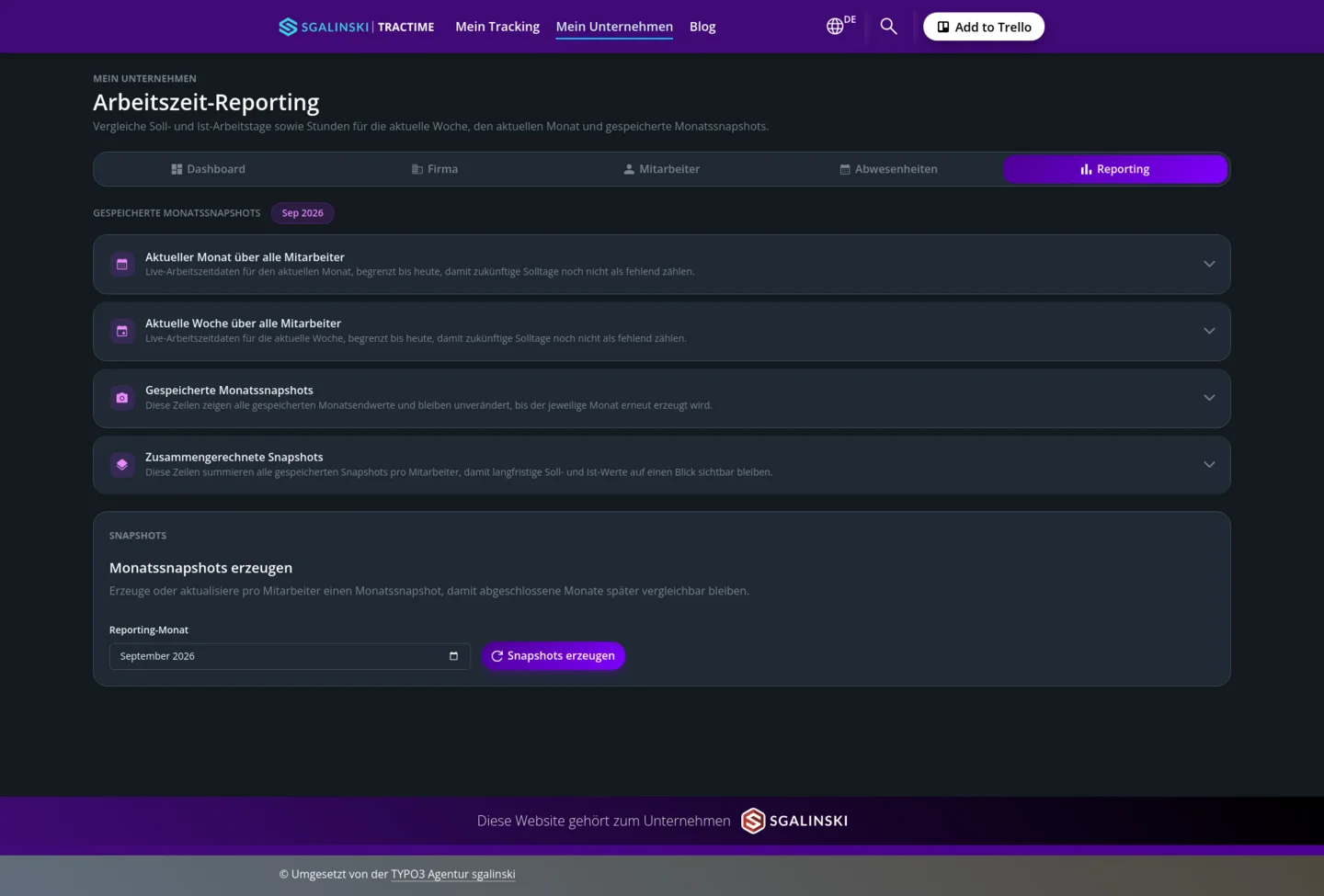
Prüfen Sie Arbeitszeiten für die aktuelle Woche und den aktuellen Monat. Gespeicherte Monatsstände dokumentieren Sollstunden, Kontobewegungen und Abschlussstände. Die Erstellung erfolgt durch berechtigte Verantwortliche oder automatisch, sofern diese Funktion eingerichtet und aktiviert ist.
- Persönliche und unternehmensweite Berichte
- Sollstunden unter Berücksichtigung von Arbeitszeitmodell, Feiertagen und Abwesenheiten
- Gespeicherte Monatsstände und Jahresübersichten
- Neuberechnung von Monatsständen durch Verantwortliche
- Persönliche und unternehmensweite Monatsübersichten per E-Mail
- Erinnerungen an Zeiterfassung und Profilprüfung sowie wöchentliche Ereignisübersichten
Automatische Monatsstände, E-Mail-Übersichten und Erinnerungen setzen die entsprechende Konfiguration und aktivierte Hintergrundaufgaben voraus. Bei einer manuellen Neuberechnung wird der vorhandene Monatsstand aktualisiert; dabei können Berichts-E-Mails erneut versendet werden.


Im Arbeitsalltag einfach nutzbar
Tractime ist auf Deutsch und Englisch verfügbar und bietet responsive Ansichten sowie einen hellen, dunklen und kontrastreichen Darstellungsmodus. Tastaturbedienung, sichtbare Fokusmarkierungen und die Berücksichtigung reduzierter Bewegung unterstützen die Nutzung.
Welche Funktionen und Daten sichtbar sind, hängt von Ihrer Rolle, Ihren Berechtigungen und den Einstellungen Ihres Unternehmens ab.
Das Tractime Power-Up für Trello
Erfassen Sie Zeiten und Aufwandsschätzungen direkt dort, wo Sie Ihre Aufgaben organisieren: auf Ihren Trello-Karten.
- Geleistete Zeiten und Aufwandsschätzungen auf Karten eintragen
- Buchungsdatum auswählen und optional einen Kommentar ergänzen
- Fehlende Zeiten nachtragen und zu viel erfasste Zeit durch negative Buchungen korrigieren
- Je nach Konfiguration in Minuten, Stunden oder Tagen erfassen
- Erfasste Zeiten und Schätzungen pro Person auf Karten und in Board-Übersichten anzeigen
Fügen Sie Tractime zu den gewünschten Trello-Boards hinzu und verbinden Sie Ihr eigenes Trello-Konto. Für detaillierte Auswertungen, Filter und CSV-Exporte öffnen Sie die verbundene Tractime-Anwendung.
Kompatible Tracking-Daten aus Plus for Trello können übernommen werden.
Dokumentation
Mit Tractime erfassen Sie geleistete Zeiten und Aufwandsschätzungen auf Ihren Trello-Karten. Unter Mein Tracking werten Sie die Buchungen aus und exportieren Ihre Ergebnisse. Unter Mein Unternehmen finden Sie Ihre Unternehmensübersicht sowie Funktionen für Arbeitszeiten, Urlaub und Abwesenheiten.
Die folgenden Anleitungen führen Sie durch die Einrichtung und die tägliche Nutzung. Verfügbare Funktionen und sichtbare Daten hängen von Ihrer Rolle und den Unternehmenseinstellungen ab.
Tractime zu Ihren Trello-Boards hinzufügen
Für Board-Verantwortliche
- Klicken Sie im Kopfbereich dieser Website auf Add to Trello.
- Melden Sie sich bei Bedarf mit Ihrem Trello-Konto an.
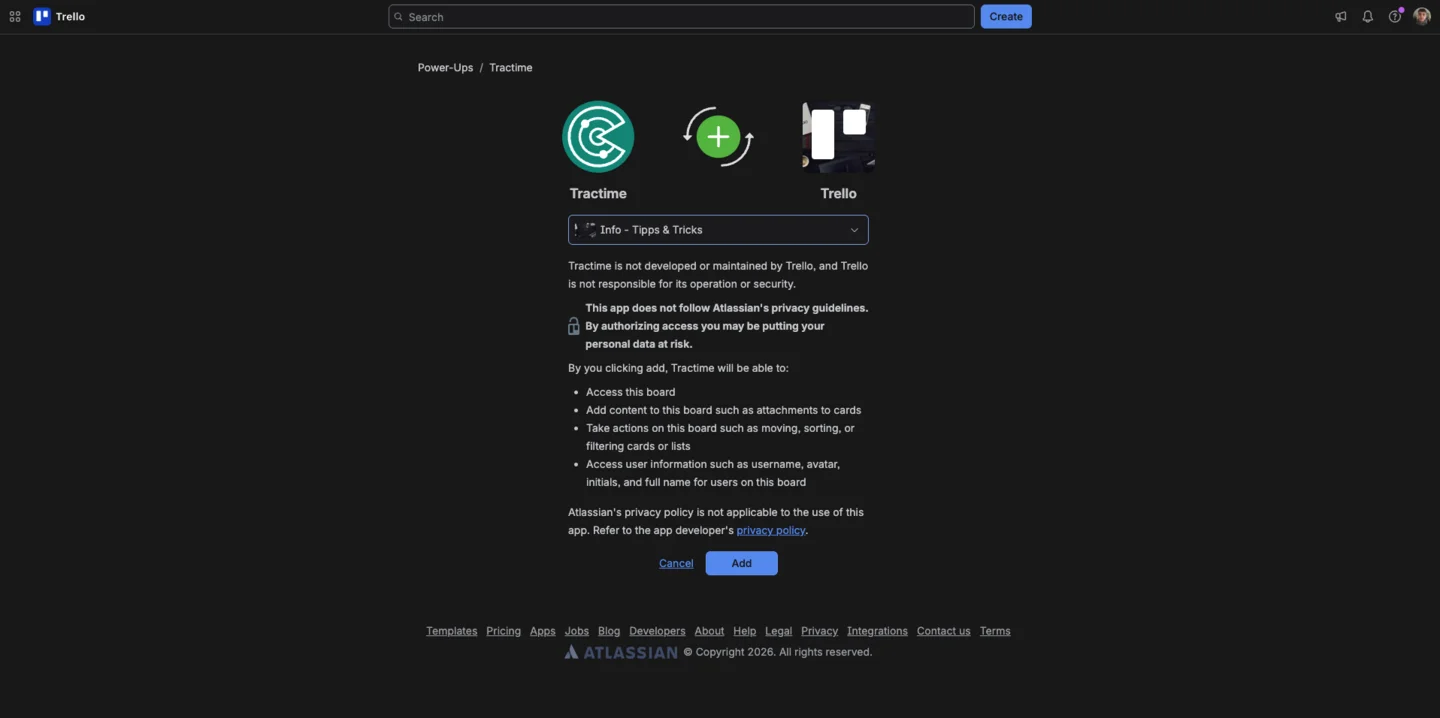
- Wählen Sie auf der Trello-Seite das Board aus, auf dem Sie Tractime nutzen möchten.
- Prüfen Sie die angezeigten Informationen und bestätigen Sie mit Add.
Wiederholen Sie diesen Vorgang für jedes Board, auf dem Sie Zeiten erfassen möchten.
Alternativ können Sie Tractime direkt in Trello hinzufügen: Öffnen Sie im gewünschten Board Power-Ups, wählen Sie Add Power-Ups und suchen Sie nach Tractime.
Das Power-Up wird für das ausgewählte Board aktiviert. Jede Person, die Zeiten erfassen möchte, verbindet anschließend ihr eigenes Trello-Konto mit Tractime.
Hinweis zur Synchronisierung:
Für die Hintergrundsynchronisierung sollte eine dauerhaft zuständige Person mit Administratorrechten im Trello-Arbeitsbereich ihr Konto mit Tractime verbinden und den Zugriff auf die betreffenden Boards behalten. Andere Teammitglieder benötigen für die Zeiterfassung keine Administratorrolle.
Ihr Trello-Konto mit Tractime verbinden
Für alle Nutzerinnen und Nutzer
- Öffnen Sie auf dieser Website Mein Tracking oder Mein Unternehmen.
- Klicken Sie auf Connect with Trello.
- Melden Sie sich bei Bedarf bei Trello an.
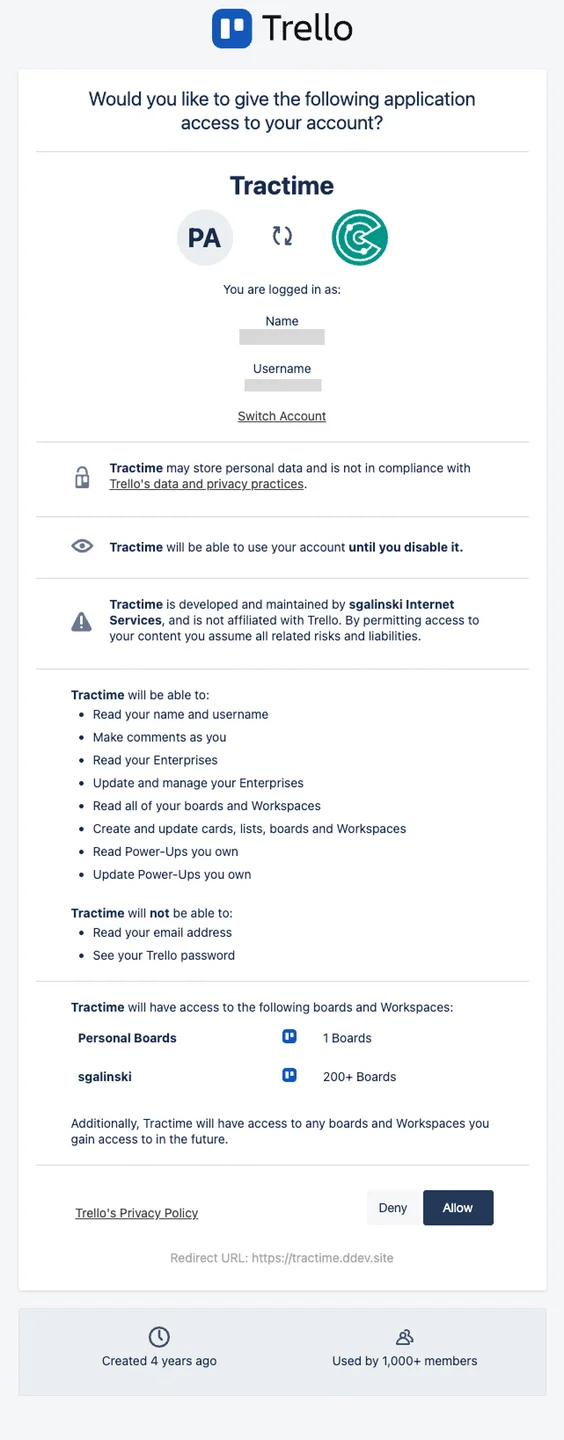
Prüfen Sie auf der Trello-Autorisierungsseite, ob Ihr gewünschtes Konto angezeigt wird. Falls ein anderes Konto ausgewählt ist, wechseln Sie es über Switch Account.
- Lesen Sie die angeforderten Berechtigungen und bestätigen Sie mit Allow, wenn Sie den Zugriff freigeben möchten.
Sie werden anschließend zu Tractime zurückgeleitet.
Hinweis: Jeder Nutzer und jede Nutzerin muss das eigene Konto autorisieren und mit Tractime verbinden, um Zeit tracken zu können.
Unter Mein Tracking können Sie Ihre Zeitbuchungen auswerten. Die Funktionen unter Mein Unternehmen stehen entsprechend Ihrer Unternehmenszuordnung und Ihren Berechtigungen zur Verfügung.
Zeiten erfassen, Aufwand schätzen und Buchungen korrigieren
Für alle Nutzerinnen und Nutzer
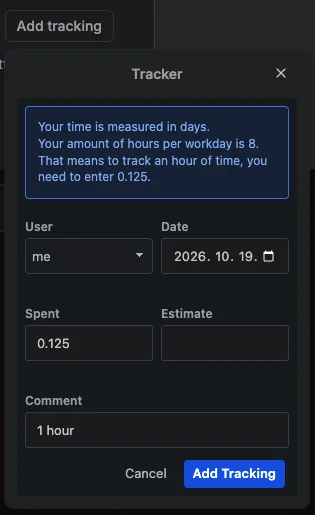
Geleistete Zeit erfassen
- Öffnen Sie die gewünschte Trello-Karte.
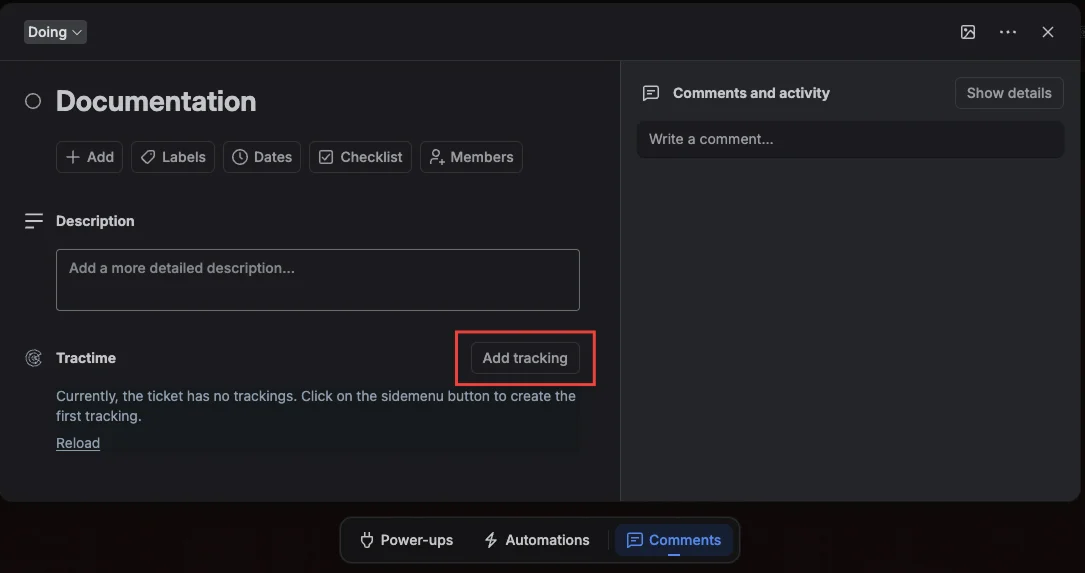
- Klicken Sie im Tractime-Bereich auf Add tracking.
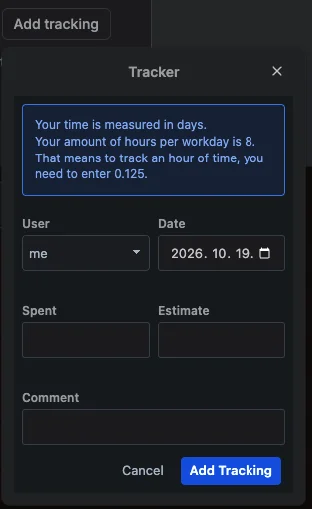
- Prüfen Sie den Hinweis zur Tracking-Einheit.
- Wählen Sie unter Date das Datum der geleisteten Arbeit.
- Tragen Sie unter Spent die geleistete Zeit ein.
- Ergänzen Sie bei Bedarf unter Comment eine Beschreibung und speichern Sie den Eintrag.
Über die Datumsauswahl können Sie auch Zeiten für vergangene Tage nachtragen.
Die richtige Einheit verwenden
Verwenden Sie die im Formular angegebene Einheit: Minuten, Stunden oder Tage.
Beim Tracking in Tagen richtet sich die Umrechnung nach den hinterlegten Stunden pro Arbeitstag. Bei acht Stunden pro Arbeitstag entspricht beispielsweise eine Stunde dem Wert 0.125.
Aufwand schätzen
Unter Estimate erfassen Sie den erwarteten Aufwand in derselben Einheit. Spent steht für tatsächlich geleistete Zeit; Estimate für die Schätzung. Eine Schätzung ersetzt keine Zeitbuchung.
Buchungen korrigieren
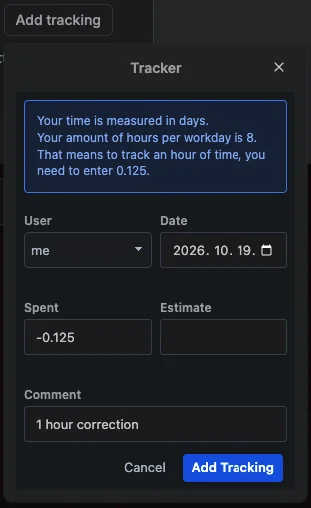
Ergänzen Sie fehlende Zeit durch einen zusätzlichen Eintrag. Zu viel erfasste Zeit korrigieren Sie durch einen negativen Wert unter Spent.
Verwenden Sie das Datum der ursprünglichen Buchung und dieselbe Tracking-Einheit. Ein Kommentar macht die Korrektur nachvollziehbar.
Karten- und Board-Gesamtwerte prüfen
Für alle Nutzerinnen und Nutzer
Die Tractime-Tabelle auf einer Karte zeigt geleistete Zeiten unter Spent und Aufwandsschätzungen unter Estimate – jeweils pro Person und als Gesamtsumme. Über Reloadladen Sie die Übersicht neu.
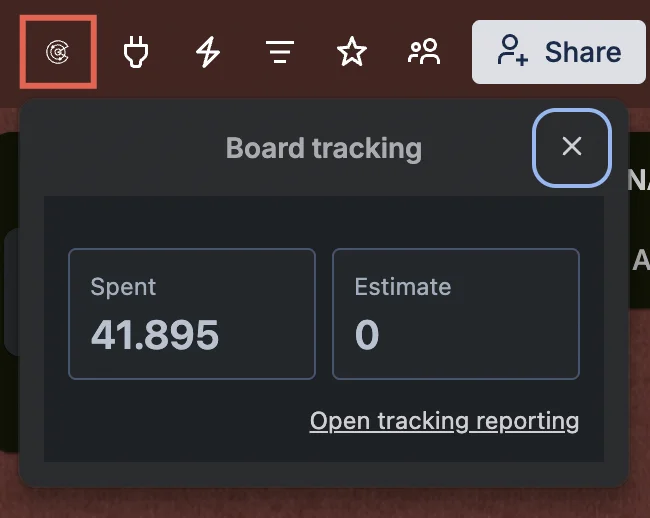
Klicken Sie im Kopfbereich des Trello-Boards auf Tractime. Das Fenster Board tracking zeigt die zusammengefassten Werte des Boards. Über Open tracking reporting öffnen Sie die detaillierte Auswertung.

Buchungen auswerten und exportieren
Für alle Nutzerinnen und Nutzer; sichtbare Daten gemäß Berechtigung
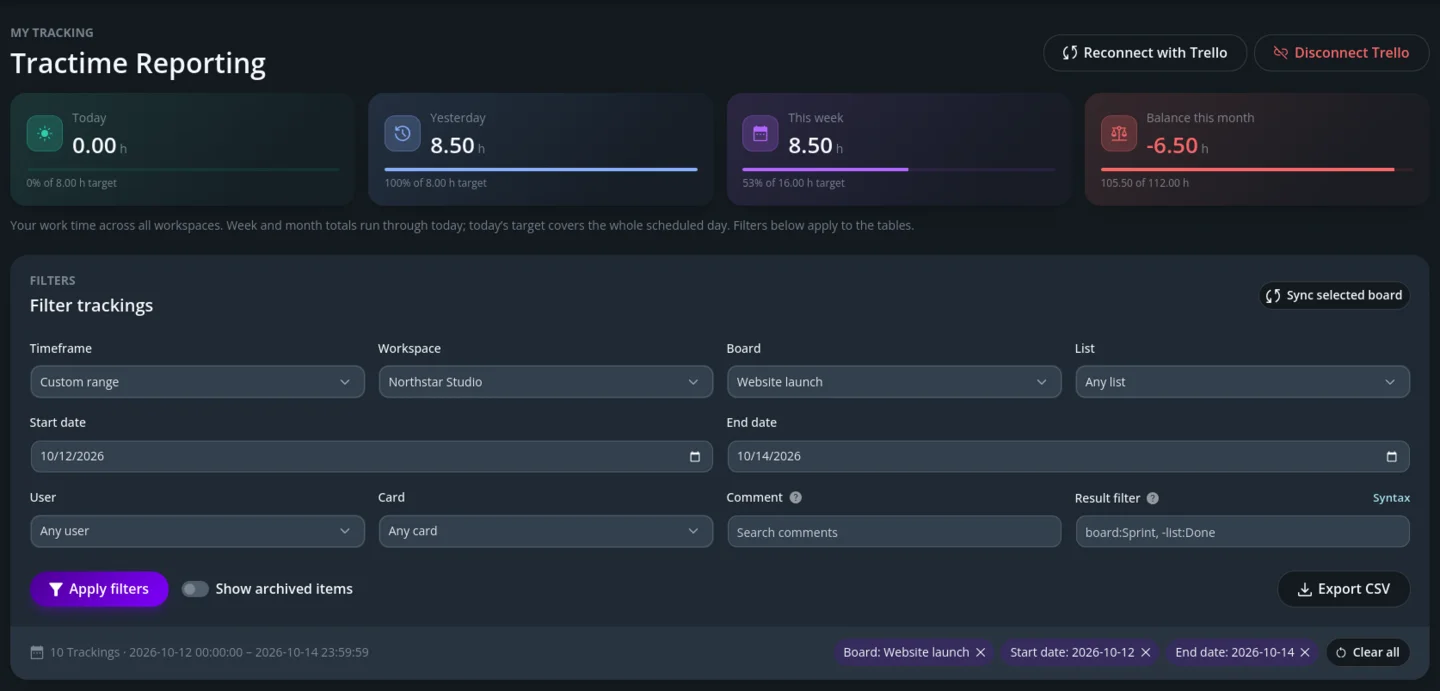
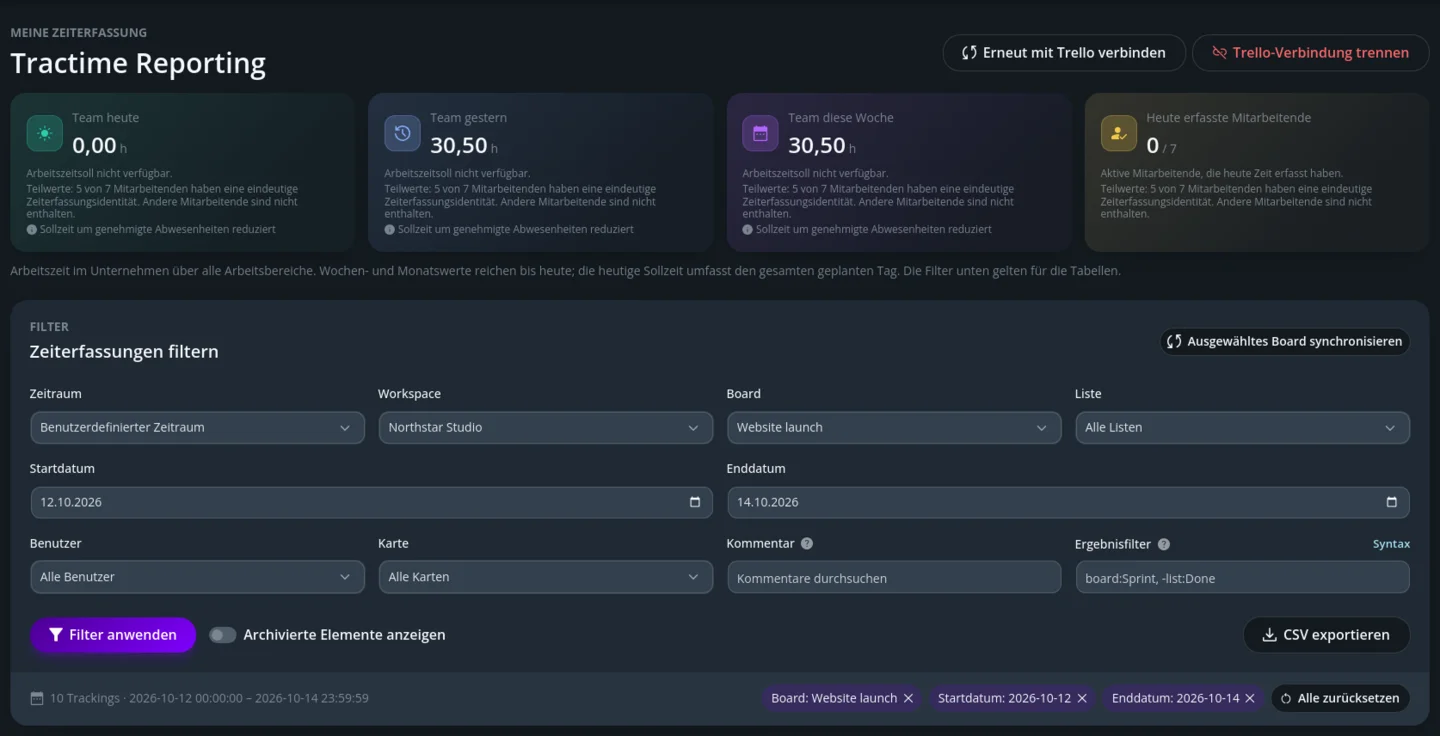
Öffnen Sie „Mein Tracking“.
- Wählen Sie unter „Timeframe“ den gewünschten Zeitraum.
- Grenzen Sie die Auswahl über „Workspace“, „Board“, „List“ und „User“ ein.
- Suchen Sie über „Card“ nach Kartentiteln und über „Comment“ nach Tracking-Kommentaren.
- Aktivieren Sie bei Bedarf „Show archived items“.
- Klicken Sie auf „Apply filters“.
Das Feld „Result filter“ bietet zusätzliche Filtermöglichkeiten. Über „Syntax“ öffnen Sie die Erklärung der unterstützten Schreibweise.
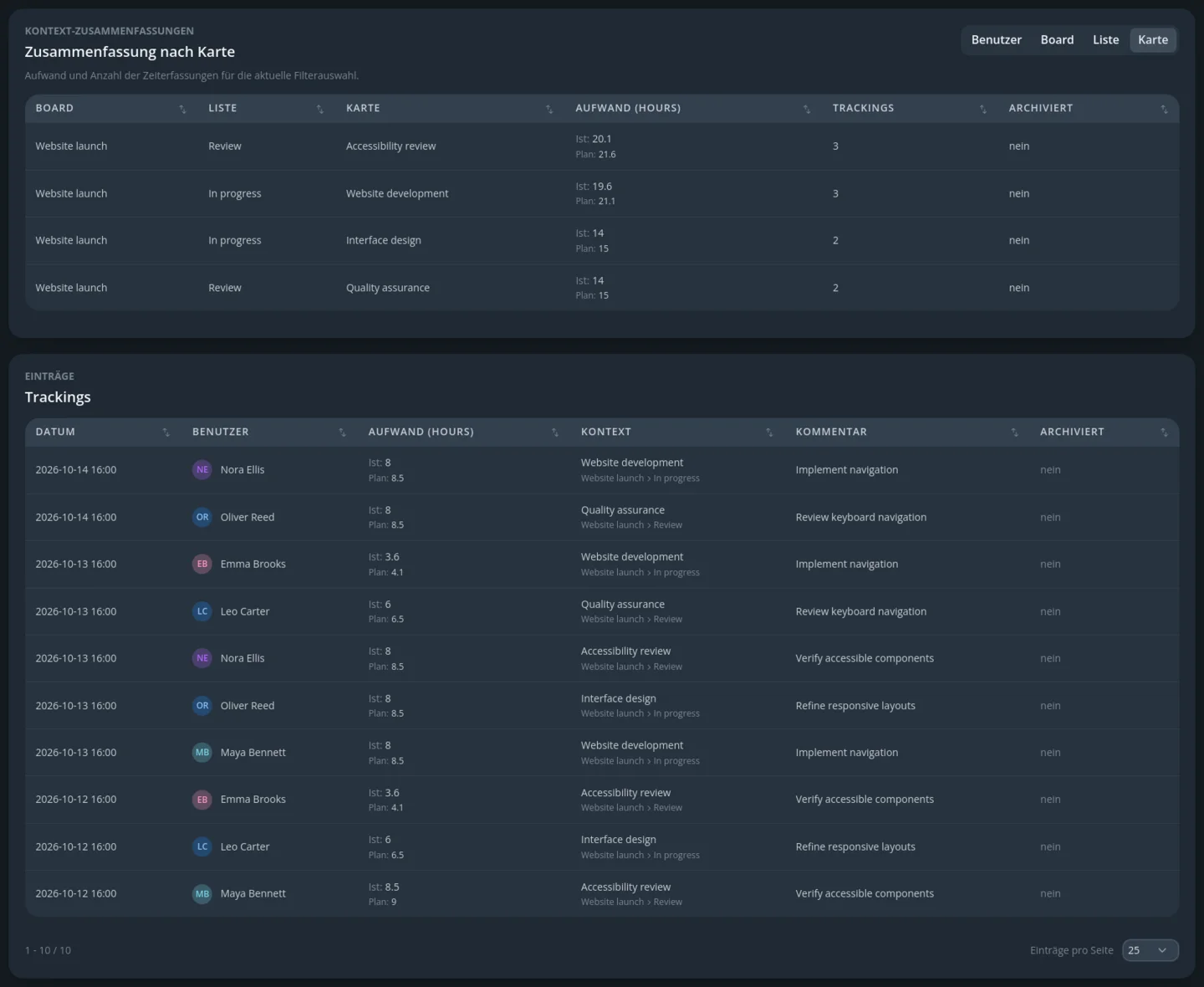
Unter „Context summaries“ wechseln Sie zwischen Zusammenfassungen nach Person, Board, Liste und Karte. Die Tabelle „Trackings“ zeigt einzelne Buchungen. Beachten Sie die Einheit in den Tabellenüberschriften.
Über „Export CSV“ laden Sie die gefilterte Auswertung herunter.
Die Kennzahlen oben zeigen abhängig von Ihrer Rolle persönliche oder unternehmensweite Arbeitszeitdaten. Bei einem mit dem Unternehmen verknüpften Konto werden sie unabhängig von den darunterliegenden Tabellenfiltern berechnet. Ohne Unternehmenszuordnung beziehen sich die persönlichen Kennzahlen auf den ausgewählten Workspace.
Board-Daten aktualisieren
Wählen Sie den gewünschten Workspace und ein bestimmtes Board aus. Über „Sync selected board“ können Sie dessen Synchronisierung anfordern. Die Verarbeitung erfolgt im Hintergrund; aktualisierte Daten stehen nach Abschluss zur Verfügung.
Das Unternehmensdashboard nutzen
Für Mitarbeitende und Verantwortliche
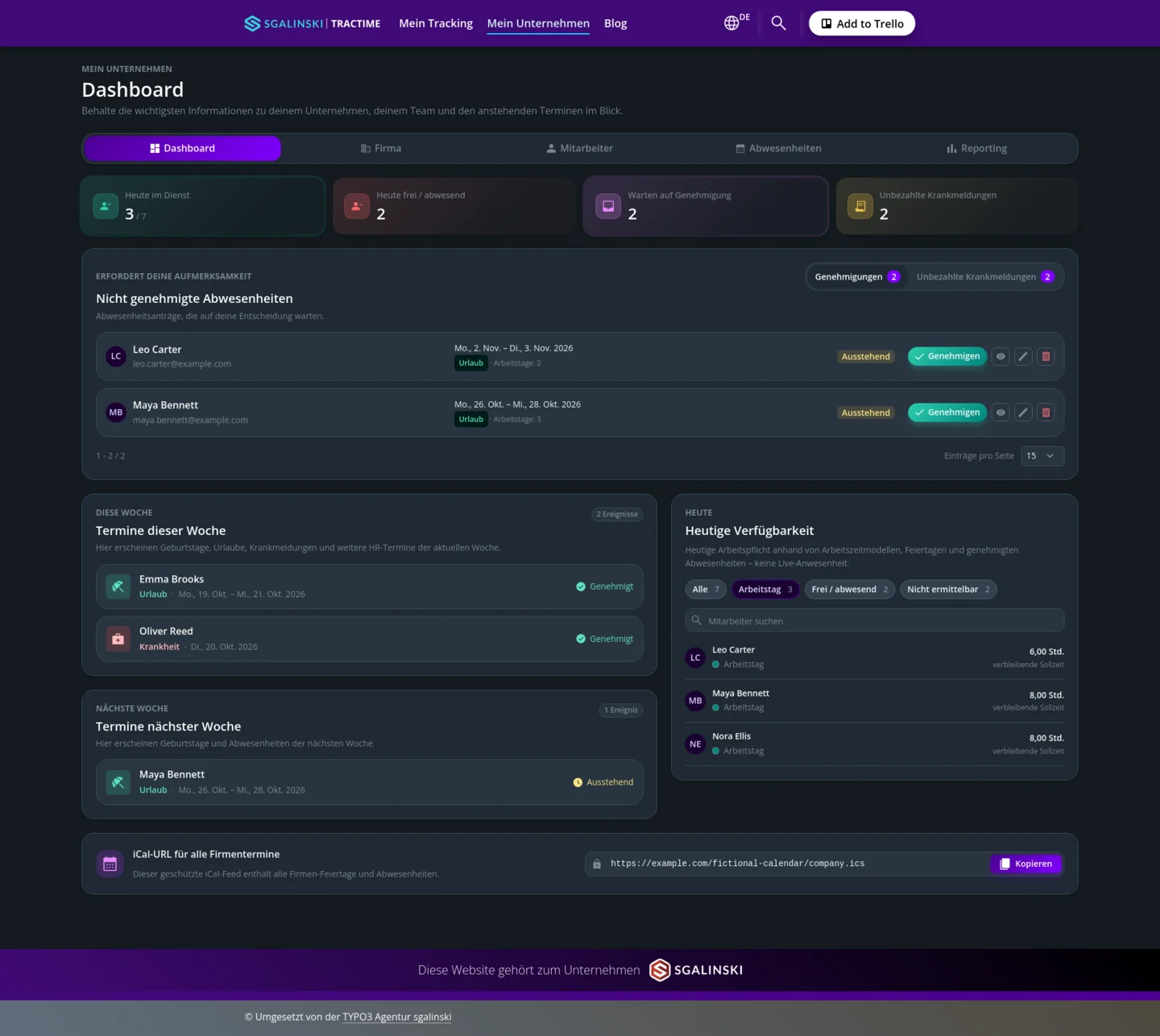
Öffnen Sie „Mein Unternehmen“ und wählen Sie das Dashboard.
Die Wochenübersichten informieren über bevorstehende Ereignisse. Welche Angaben und Abwesenheitsgründe sichtbar sind, hängt von Ihrer Rolle und den Unternehmenseinstellungen ab.
Für Administratoren und Unternehmensgründer
Die Verwaltungsansicht zeigt Teamverfügbarkeit, offene Freigaben und weitere Informationen zur Abwesenheitsverwaltung. Die Verfügbarkeit wird aus Arbeitszeitmodellen, Feiertagen und genehmigten Abwesenheiten abgeleitet; sie ist keine Live-Anwesenheitskontrolle.
Für Mitarbeitende
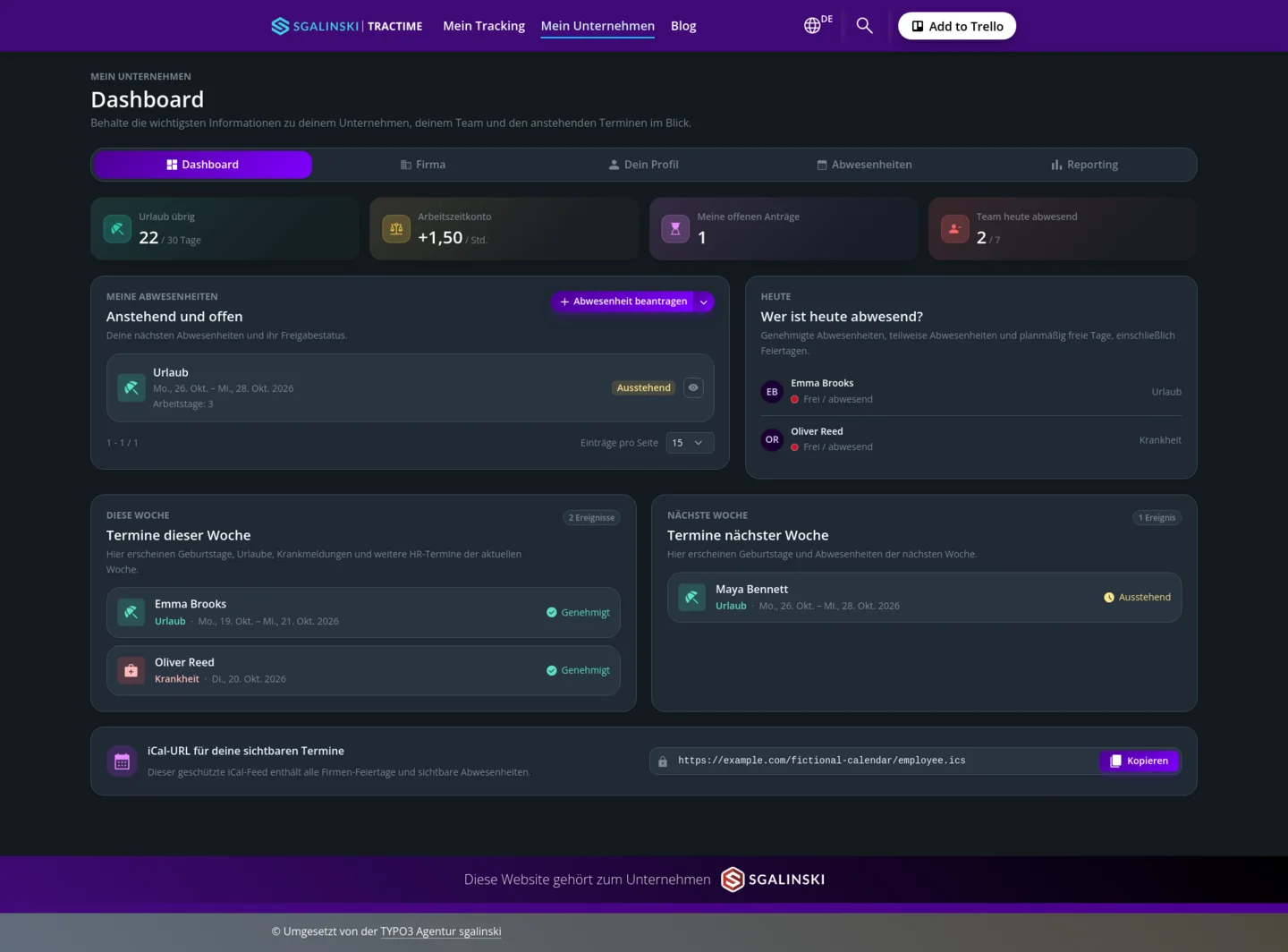
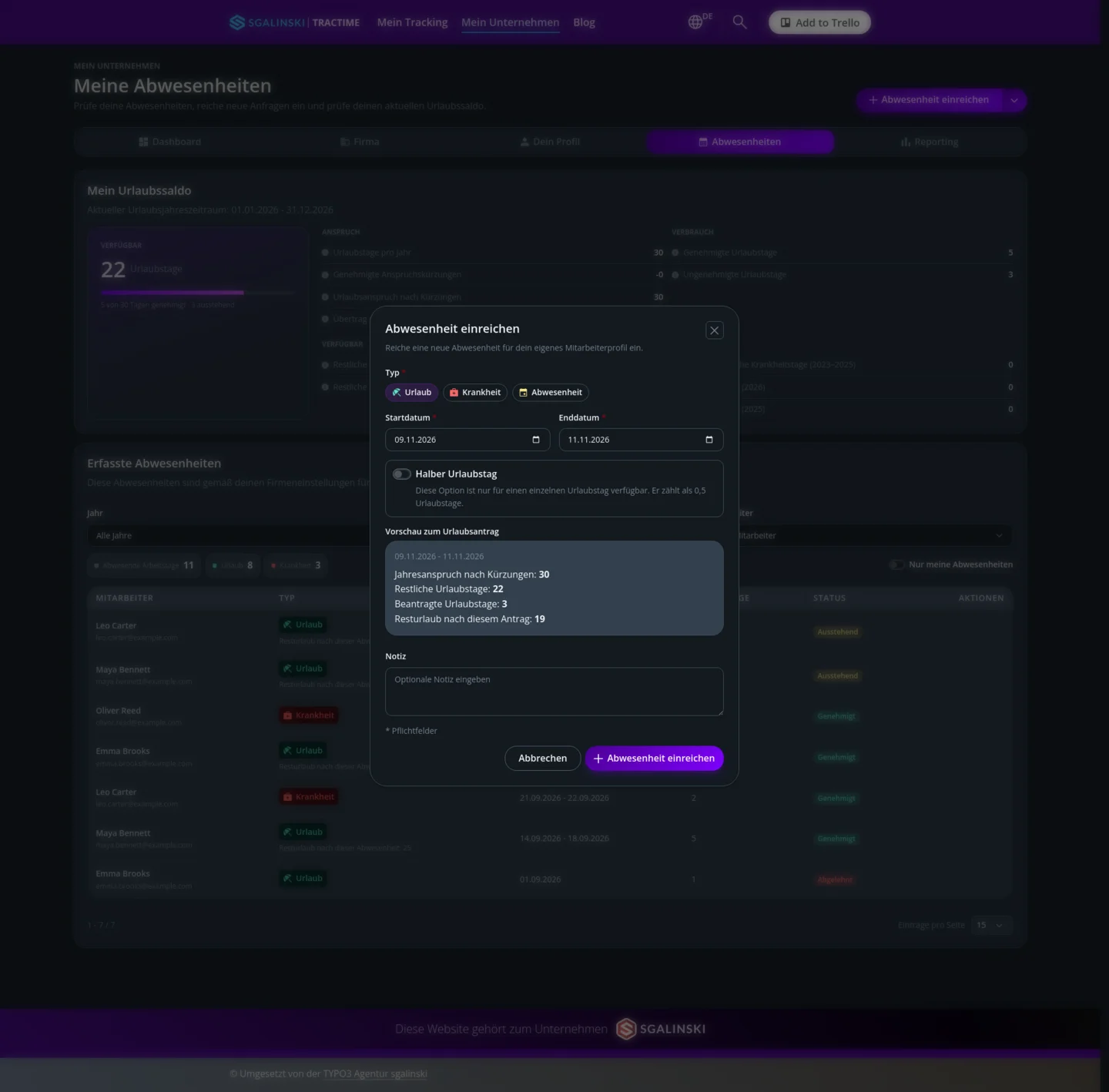
Die persönliche Übersicht zeigt Ihren verbleibenden Urlaub, den Arbeitszeitsaldo und offene Anträge. Sie können kommende Abwesenheiten und deren Freigabestatus prüfen sowie neue Abwesenheitsanträge starten.
Urlaub und Abwesenheiten
Für Mitarbeitende
- Öffnen Sie unter „Mein Unternehmen“ den Bereich für Abwesenheiten.
- Starten Sie einen neuen Antrag und wählen Sie die passende Abwesenheitsart.
- Geben Sie den Zeitraum und die erforderlichen Angaben ein. Bei Urlaub können Sie je nach Auswahl ganze oder halbe Tage erfassen.
- Prüfen Sie Ihre Angaben und senden Sie den Antrag ab.
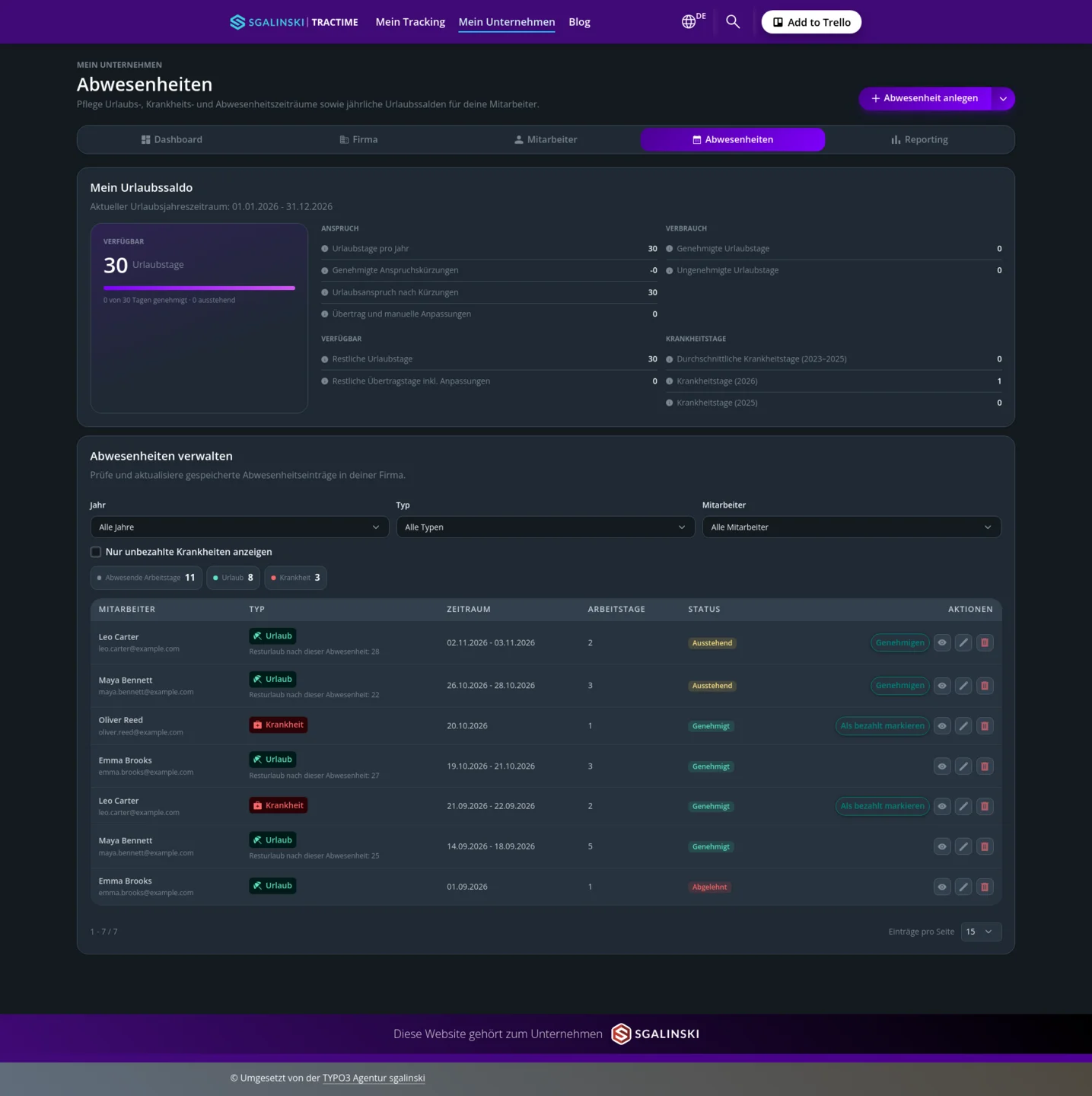
In der Übersicht können Sie Ihre eingetragenen Abwesenheiten und deren Freigabestatus prüfen. Ob eine Freigabe erforderlich ist, hängt von der Abwesenheitsart und den Unternehmenseinstellungen ab.
Für Administratoren und Unternehmensgründer
Öffnen Sie die Abwesenheitsübersicht oder prüfen Sie offene Anträge im Dashboard. Kontrollieren Sie die Angaben und nehmen Sie erforderliche Freigaben vor. Filter nach Jahr, Abwesenheitsart und Person helfen Ihnen, bestimmte Einträge zu finden.
Welche Angaben zu anderen Personen sichtbar sind, richtet sich nach Ihrer Rolle und den Unternehmenseinstellungen.
Arbeitszeiten und Monatsberichte
Für Mitarbeitende
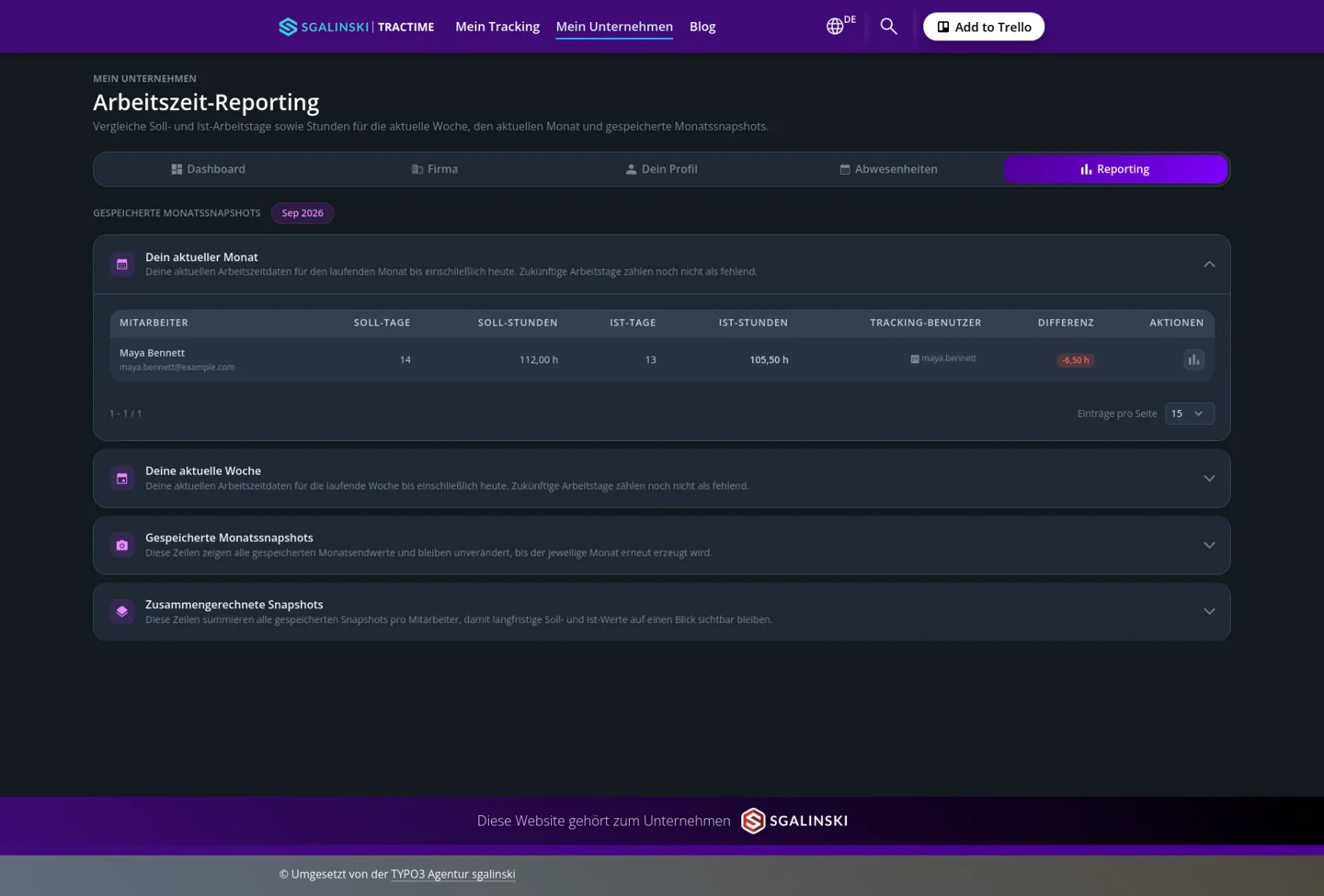
Öffnen Sie unter „Mein Unternehmen“ die Arbeitszeitauswertung. Prüfen Sie Ihre Sollstunden, erfassten Zeiten und die ausgewiesene Differenz für die aktuelle Woche oder den aktuellen Monat.
Die Sollstunden berücksichtigen Ihr hinterlegtes Arbeitszeitmodell, relevante Feiertage und genehmigte Abwesenheiten. Gespeicherte Monatsstände zeigen die berechneten Ergebnisse abgeschlossener Monate.
Für Administratoren und Unternehmensgründer
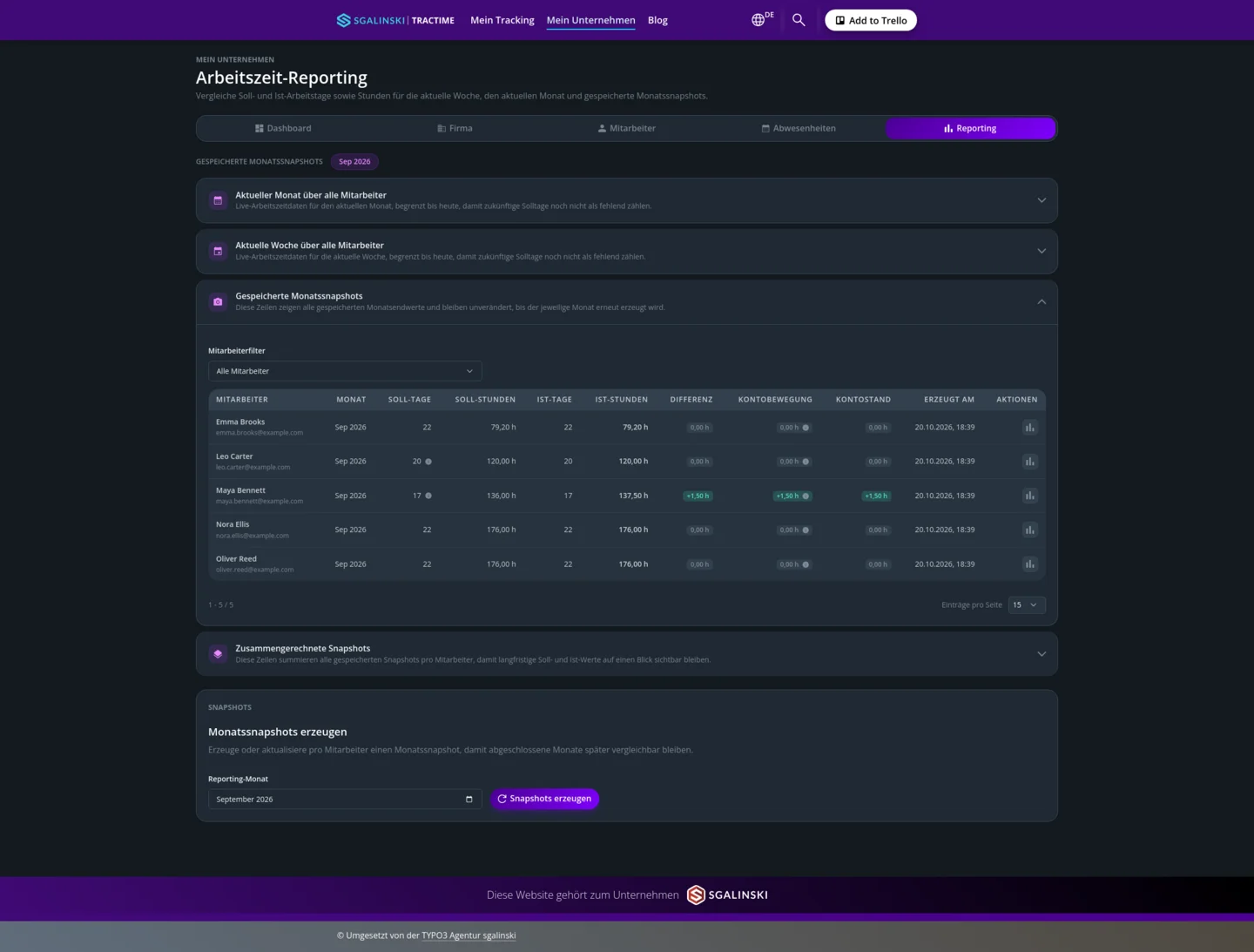
Prüfen Sie die unternehmensweiten Auswertungen und die Werte einzelner Mitarbeitender. Um einen Monatsstand zu erstellen oder neu zu berechnen, wählen Sie im Bereich für Monatsstände den gewünschten Monat und starten Sie die Erstellung.
Wichtig: Eine Neuberechnung aktualisiert den vorhandenen Monatsstand für die betreffende Person und den gewählten Monat. Sie legt keine zusätzliche historische Version an. Dabei können Berichts-E-Mails erneut versendet werden.
Automatische Monatsstände und E-Mail-Übersichten stehen nur zur Verfügung, wenn sie entsprechend eingerichtet und die erforderlichen Hintergrundaufgaben aktiv sind.
Unternehmen und Mitarbeitende einrichten
Für Administratoren und Unternehmensgründer
Mitarbeitende einladen und Konten zuordnen
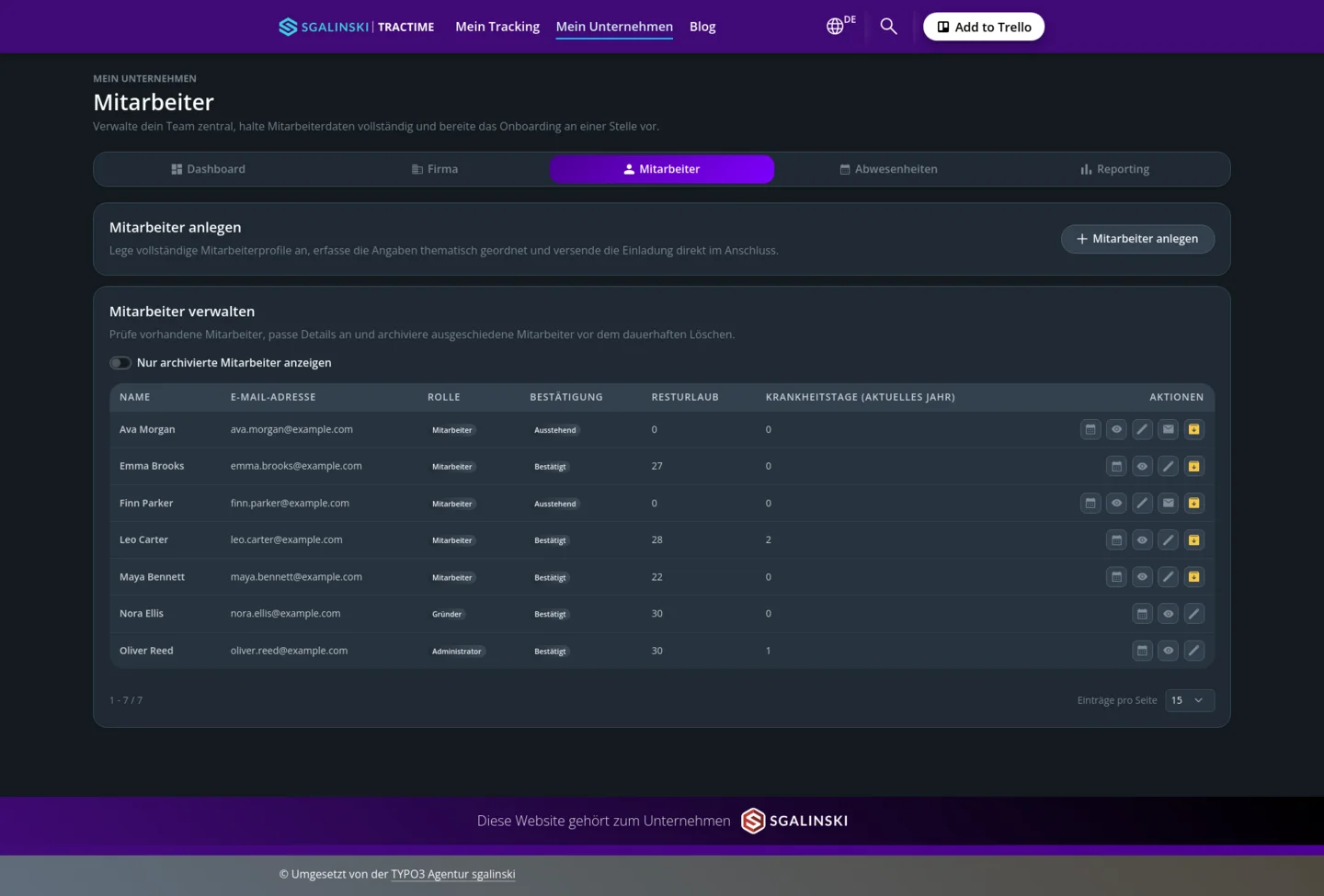
- Öffnen Sie unter „Mein Unternehmen“ die Mitarbeiterverwaltung.
- Legen Sie das Mitarbeiterprofil mit den erforderlichen Angaben an und vergeben Sie eine passende Rolle.
- Versenden Sie die Einladung an die betreffende Person.
- Prüfen Sie nach Annahme der Einladung, ob das Mitarbeiterprofil dem richtigen Tractime-Konto zugeordnet ist.
Die korrekte Kontozuordnung ist wichtig, damit erfasste Trello-Zeiten in die Arbeitszeitauswertung der jeweiligen Person einfließen können.
Arbeitszeitmodelle hinterlegen und zuweisen
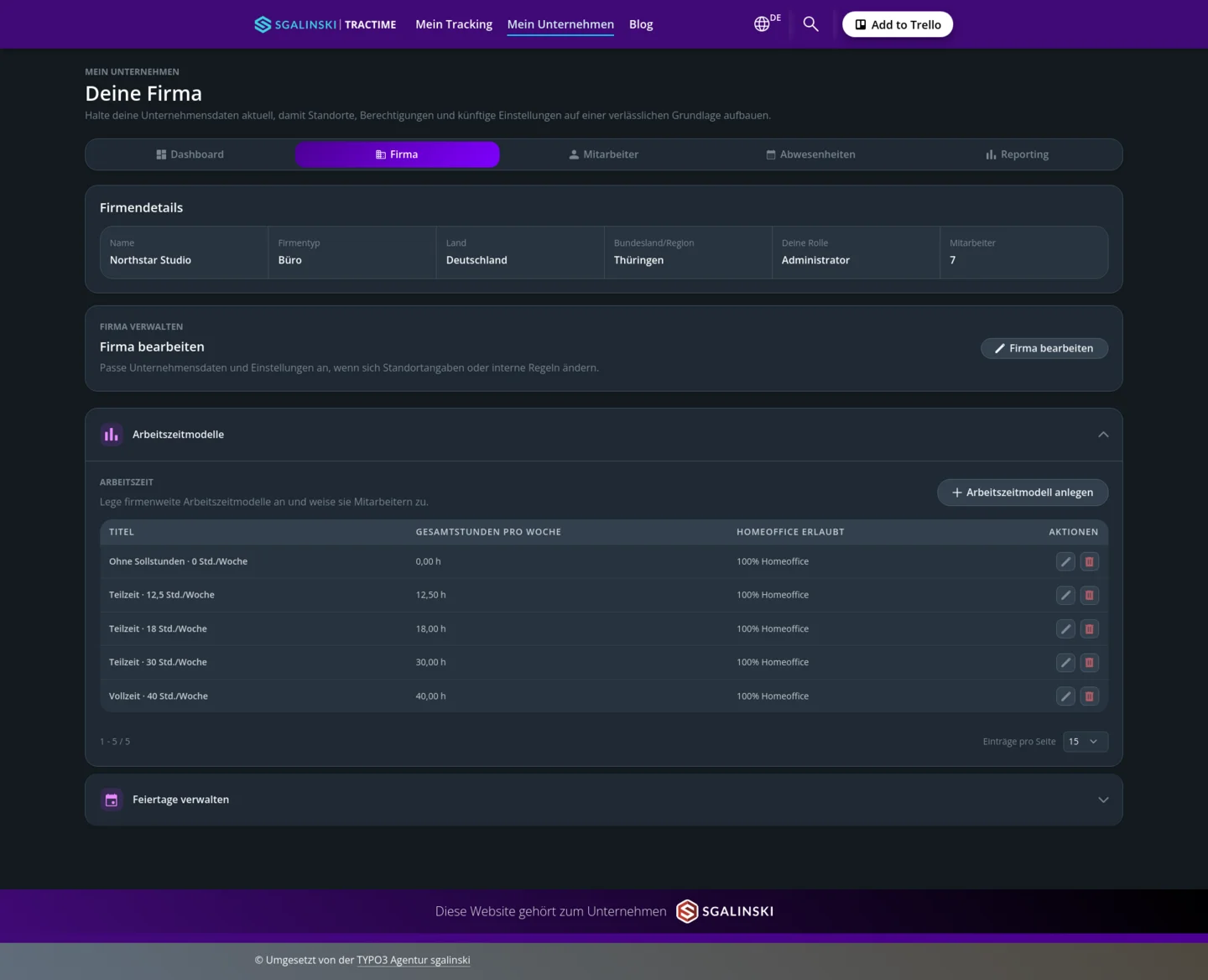
Öffnen Sie die Unternehmenseinstellungen und legen Sie die benötigten Arbeitszeitmodelle an. Hinterlegen Sie die vorgesehenen Stunden pro Wochentag und weisen Sie den Mitarbeitenden das passende Modell zu.
Prüfen Sie außerdem die relevanten Feiertage und deren Zuordnung. Diese Angaben bilden zusammen mit genehmigten Abwesenheiten die Grundlage der Sollstundenberechnung.
Einladung annehmen
Für eingeladene Mitarbeitende
Öffnen Sie den Link in Ihrer Einladungs-E-Mail und folgen Sie den angezeigten Schritten. Melden Sie sich bei Bedarf mit Ihrem eigenen Trello-Konto an und bestätigen Sie die Zuordnung zum Unternehmen.
Wichtig: Die Verbindung mit Trello allein macht Sie noch nicht zum Mitglied eines Tractime-Unternehmens. Dafür ist die separate Unternehmenszuordnung erforderlich.
Trello-Arbeitsbereiche und Synchronisierung
Für alle Nutzerinnen und Nutzer; Synchronisierungseinrichtung durch Trello-Arbeitsbereich-Administratoren
Wenn Sie Ihr Trello-Konto verbinden, werden die zugehörigen Trello-Arbeitsbereiche in Tractime registriert. Sie müssen diese nicht manuell anlegen oder eine Workspace-ID eingeben.
Aktivieren Sie das Power-Up auf jedem gewünschten Board. Die Verbindung Ihres Kontos allein registriert nicht automatisch alle Boards.
Die Hintergrundsynchronisierung verwendet die Verbindung eines Trello-Arbeitsbereich-Administrators. Planen Sie eine Übergabe, bevor das zuständige Konto seinen Zugriff verliert. Wenden Sie sich bei einem Wechsel an den Tractime-Support.
Trello-Arbeitsbereiche und die Unternehmensverwaltung in Tractime sind getrennte Bereiche. Durch die Trello-Verbindung entsteht nicht automatisch eine Mitgliedschaft in einem Tractime-Unternehmen.
FAQ
Fügen Sie das Tractime Power-Up zu den gewünschten Trello-Boards hinzu und verbinden Sie Ihr eigenes Trello-Konto mit Tractime. Anschließend können Sie auf den Karten Zeiten und Aufwandsschätzungen erfassen.
Ja. Wählen Sie im Tracking-Formular das gewünschte Datum. Fehlende Zeit ergänzen Sie mit einer weiteren Buchung. Zu viel erfasste Zeit korrigieren Sie durch einen negativen Eintrag in derselben Einheit.
„Spent“ bezeichnet die tatsächlich geleistete Zeit. „Estimate“ bezeichnet den geschätzten Aufwand. Beide Werte verwenden die konfigurierte Tracking-Einheit.
Unter „Mein Tracking“ prüfen und filtern Sie die auf Trello-Karten erfassten Zeiten. Unter „Mein Unternehmen“ finden Sie Funktionen für Mitarbeitende, Arbeitszeitkonten, Urlaub und Abwesenheiten.
Ja. Arbeitszeitmodelle können unterschiedliche Stunden pro Wochentag enthalten. Die Sollstundenberechnung berücksichtigt das Arbeitszeitmodell, relevante Feiertage und genehmigte Abwesenheiten.
Ja. Kompatible Tracking-Kommentare aus Plus for Trello können bei der Synchronisierung übernommen werden. Der Umfang hängt vom Kommentarformat, den verfügbaren historischen Kommentaren und den Synchronisierungslimits ab. Eine vollständige Übernahme sämtlicher historischer Daten ist nicht garantiert.
Ja. Unter „Mein Tracking“ laden Sie gefilterte Auswertungen über „Export CSV“ herunter. Personen mit der Rolle „Unternehmensgründer“ können zusätzlich einen Export der Unternehmensdaten erstellen.
Nein. Sichtbare Daten und verfügbare Funktionen hängen von Rolle, Berechtigungen und Unternehmenseinstellungen ab.
Kontaktieren Sie uns
Sie sind an unserem Tractime Trello Power-Up oder an einem unserer weiteren Produkte interessiert oder haben andere Anfragen an uns? Dann kontaktieren Sie uns. Wir freuen uns auf Ihre Nachricht!